Apple ने या आठवड्यात आयफोन 17E ची घोषणा केली, आणि त्यासोबत एक आश्चर्यचकित झाले: चुंबकीय चार्जिंग आणि ॲक्सेसरीजसाठी मॅगसेफ समर्थन. प्रवेश स्तरासाठी आयफोनमला अद्ययावत प्रोसेसर आणि कदाचित अधिक स्टोरेजची अपेक्षा होती (हे दोन्ही मिळाले), त्यामुळे मॅगसेफ हा एक चांगला बोनस आहे.
पण एक प्रमुख iPhone वैशिष्ट्याने उडी मारली नाही: कॅमेरा नियंत्रण बटण. मी म्हणेन की ही योग्य निवड आहे.
कॅमेरा नियंत्रित करणे ही एकाच वेळी एक कल्पक कल्पना आहे, अचूक अभियांत्रिकीची एक उल्लेखनीय कामगिरी आहे – आणि एक अत्यंत निराशाजनक अनुभव आहे. हे पारंपारिक कॅमेरा शटर बटण वापरण्याच्या एर्गोनॉमिक्सला प्रतिध्वनित करते, परंतु बुद्धिमत्तेच्या नावाखाली जटिलता निर्माण करते. आयफोनमधील सर्व अलीकडील प्रगतींपैकी, हे मला चांगले करायचे आहे, आणि त्या कारणास्तव ते सर्वात निराशाजनक देखील आहे.
स्मार्टफोन्समध्ये कॅमेरे मोठी भूमिका बजावतात (फक्त फोटो काढण्यासाठीच नाही तर AI वैशिष्ट्ये ऑपरेट करण्यासाठी देखील), Apple आणि Honor सारखे फोन निर्माते व्हिज्युअल शोध, कॅमेरा नियंत्रणे आणि इतर AI-सक्षम वैशिष्ट्ये यांसारखी साधने ऑपरेट करताना घर्षण कमी करण्यासाठी समर्पित भौतिक बटणे जोडत आहेत.
हार्डवेअर सोल्यूशनला बराच काळ आला आहे
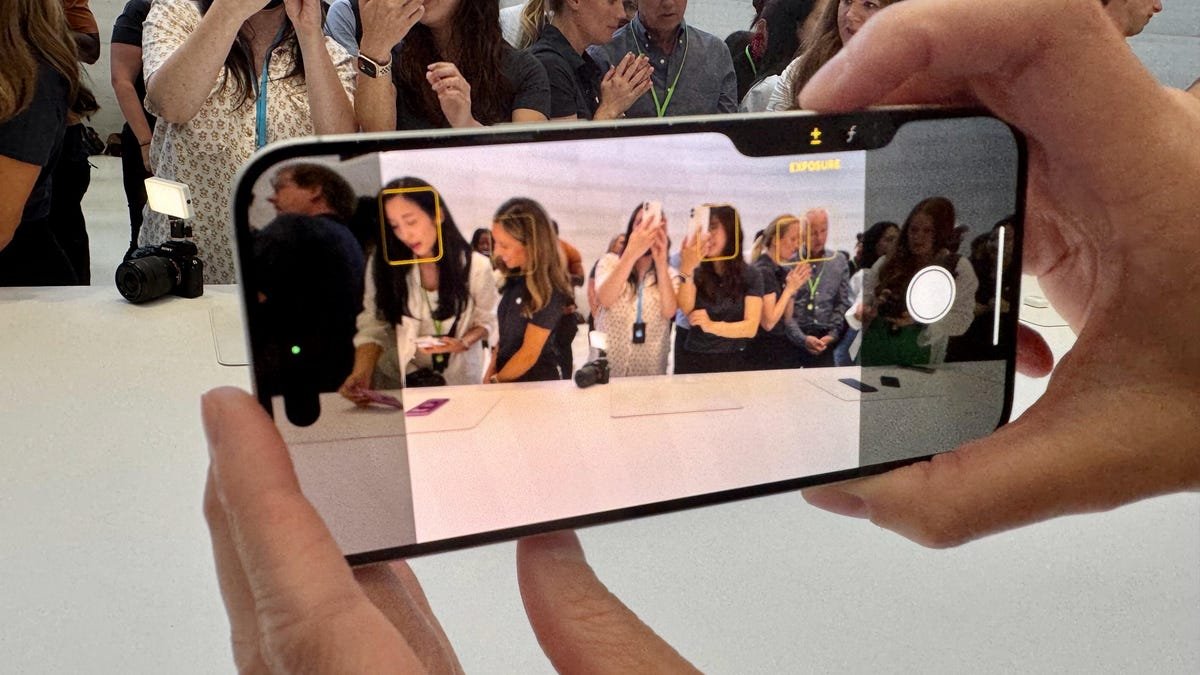
एक व्यावसायिक छायाचित्रकार म्हणून जो फोटोग्राफीबद्दल लिहितो आणि पॉडकास्ट देखील करतो, मी iPhone 16 आणि iPhone 16 Pro वर कॅमेरा नियंत्रणाचा परिचय स्वीकारला आहे. मी पारंपारिक कॅमेऱ्याप्रमाणे फोन आडवा धरला आणि माझी उजवी तर्जनी स्वाभाविकपणे फोनच्या वरच्या काठावर पडली जिथे बटण फोटो ट्रिगर करेल.
सुरुवातीच्या आयफोन मॉडेल्स बाहेर आल्यापासून, लोक फोनचा एक हात कॅमेरा कार्य करण्यासाठी प्रयत्न करत आहेत. फोन पोर्टमध्ये प्लग इन केलेल्या किंवा ब्लूटूथद्वारे कनेक्ट केलेल्या फिजिकल शटर बटणांसह हाताच्या पकडी होत्या. तृतीय-पक्ष कॅमेरा प्लस ॲपने प्रथम हार्डवेअर व्हॉल्यूम बटणे ट्रिगर म्हणून मॅप करण्याची कल्पना सुचली आणि Apple ने नंतरच्या iOS अपडेटमध्ये त्याची अंमलबजावणी केली.
परंतु यामध्ये ऍक्सेसरी आणणे आणि जोडणे लक्षात ठेवणे किंवा व्हॉल्यूम बटणे योग्य ठिकाणी ठेवण्यासाठी फोन योग्य मार्गाने (घड्याळाच्या दिशेने) वळवणे समाविष्ट आहे. आयफोन 15 प्रो वरील समर्पित ॲक्शन बटण प्रकरणांना आणखी गुंतागुंत करते, ज्यामुळे व्हॉल्यूम बटणांमध्ये प्रवेश करणे अधिक कठीण होते.
कॅमेरा नियंत्रणामागील यंत्रणा प्रभावी अभियांत्रिकी आहे.
कॅमेरा नियंत्रण हे सर्व घर्षण निराकरण करण्याचा उद्देश आहे. हे आयफोन केसच्या उजव्या बाजूला असलेले एक बटण आहे जे दाबले जाऊ शकते. परंतु हा एक कॅपेसिटिव्ह टचपॅड देखील आहे जो फक्त शटरपेक्षा अधिक नियंत्रित करण्यासाठी बोटांच्या हालचाली आणि हलका दाब नोंदवतो — मूलत: Apple च्या लॅपटॉपवर आढळलेल्या ट्रॅकपॅडची एक लहान, पातळ आवृत्ती.
व्वा! पूर्ण दाबाने, तुम्ही फोटो काढू शकता. लाइट टॅप कॅमेरा सेटिंग्ज नियंत्रित करण्यासाठी पर्यायांचा एक छोटा छुपा मेनू आणतो जसे की एक्सपोजर कॉम्पेन्सेशन, झूम आणि सिम्युलेटेड डेप्थ (अधिक छिद्र सेटिंगसारखे). जेव्हा मेनू दृश्यमान असतो, तेव्हा तुमचे बोट संपूर्ण पृष्ठभागावर हलवल्याने सेटिंग मूल्ये बदलतात, जसे तुम्ही नियमित कॅमेऱ्यावर टच कंट्रोल डायलसह करता.
सिद्धांततः, सर्वकाही आपल्या बोटांच्या टोकावर आहे. सराव मध्ये, चांगले …
कॅमेरा नियंत्रणाशी माझे प्रेम/द्वेषाचे नाते आहे
नियंत्रण मोडचा फायदा म्हणजे त्याचे नुकसान देखील आहे. ही मौल्यवान रिअल इस्टेट देखील आहे जिथे लोक फोन घेतात, फोन उचलताना चुकून कॅमेरा ॲप उघडतात किंवा ॲप चालू असताना कॅमेरा कंट्रोल मेनू लॉन्च करतात.
फोन बॉडीला क्लिपप्रमाणे जोडला जातो. तुम्ही तुमचा आयफोन ट्रायपॉड किंवा सेल्फी स्टिकवर सेट करत असल्यास, क्लॅम्प अनेकदा कृती नोंदवण्यासाठी आणि स्क्रीन नियंत्रणे लॉक करण्यासाठी पुरेसे बटण दाबेल.
पण माझ्यासाठी सर्वात मोठी समस्या म्हणजे बटणाची संवेदनशीलता. चुकून नियंत्रण मेनू आणणे आणि वेगळ्या झूम स्तरावर स्विच करणे किंवा अनपेक्षितपणे एक्सपोजर बदलणे खूप सोपे आहे. तुम्ही फोटो काढता तेव्हा, तुम्हाला या सेटिंग्जबद्दल अचूक व्हायचे असते आणि गंमत म्हणजे, कॅमेरा नियंत्रित केल्याने त्यातील काही नियंत्रण काढून घेतले जाते.
त्यामुळे, एखाद्या शहराला संरचनात्मकदृष्ट्या असुरक्षित इमारतीचे पुनर्निर्माण करावे लागते त्याप्रमाणे, ज्या भागात कॅमेरा नियंत्रणाचा अनुभव बिघडतो अशा भागांची भरपाई करण्यासाठी Apple ने अनेक सेटिंग्ज जोडल्या आहेत. सेटिंग्ज > कॅमेरा > कॅमेरा नियंत्रण मध्ये, तुम्ही लाइट टॅप किंवा स्वाइप (किंवा दोन्ही) नियंत्रण सक्रिय करेल की नाही हे निवडू शकता आणि सहा पर्यायांपैकी कोणते पर्याय दिसतील आणि कोणत्या क्रमाने. ॲक्सेसिबिलिटी सबमेनूमध्ये लाइट-प्रेस स्ट्रेंथ आणि डबल-टॅप आणि डबल-टॅप गती समजल्या जाणाऱ्या सुधारण्यासाठी सेटिंग्ज देखील समाविष्ट आहेत.
कॅमेरा नियंत्रण कसे कार्य करते ते सानुकूलित करण्यासाठी काही सानुकूल सेटिंग्ज.
कदाचित सर्वात हानीकारक (आणि उपयुक्त देखील) कॅमेरा समायोजन पर्याय बंद करण्याची क्षमता आहे, जेणेकरून कॅमेरा नियंत्रण मेनू दिसत नाही. हे गॅझेट कार्य करण्यासाठी एक वर्षांहून अधिक प्रयत्न केल्यानंतर, मी शेवटी ते सोडले आणि ते बंद केले.
तुम्ही अजूनही iPhone 17E वर व्हिज्युअल इंटेलिजन्स वापरू शकता
कॅमेरा कंट्रोल बटणाचा आणखी एक उद्देश म्हणजे व्हिज्युअल इंटेलिजेंस सक्रिय करणे, एक AI-शक्ती असलेले साधन जे तुम्हाला जवळच्या वस्तू ओळखू देते आणि फोन काय पाहतो त्यावर आधारित क्रिया करू देते. कॅमेरा सक्रिय करणारा इंटरफेस आणण्यासाठी बटण दाबा आणि धरून ठेवा जे वास्तविक-जगातील वस्तू ओळखण्यासाठी आणि हाताळण्यासाठी AI वापरते (जसे की तुमच्या कॅलेंडरमध्ये प्ले परफॉर्मन्सची तारीख जोडण्यासाठी पोस्टर स्कॅन करणे किंवा मजकूर अनुवादित करणे) किंवा कॅमेरा काय पाहतो याबद्दल प्रश्न विचारणे.
Apple ला सर्व iPhone मॉडेल्समध्ये AI उपलब्ध करून द्यायचे असल्याने, कॅमेरा नियंत्रणाशिवाय देखील iPhone 17E (आणि जुन्या iPhone मॉडेल्स) वर वैशिष्ट्य सक्रिय करण्याचा मार्ग आहे. व्हिज्युअल इंटेलिजन्स ट्रिगर करण्यासाठी ॲक्शन बटण (डावीकडील व्हॉल्यूम बटणाच्या वर) सेट करा. सेटिंग्ज > ॲक्शन बटणावर जा आणि व्हिज्युअल इंटेलिजन्स दिसेपर्यंत बाजूला स्वाइप करा. एकदा सेट केल्यावर, बटण दीर्घकाळ दाबल्याने व्हिज्युअल इंटेलिजन्स इंटरफेस उघडेल.
iPhone 17E वर कॅमेरा नियंत्रणाकडे दुर्लक्ष करण्याचे खरे कारण कदाचित कमी खर्चाचे आहे – ही छोटी अभियांत्रिकी उत्कृष्ट नमुना कधीही स्वस्तात येत नाही – परंतु ती दोन्ही प्रकारे स्मार्ट दिसते. विक्रीला चालना देण्यासाठी Apple च्या दीर्घकालीन धोरणात हे देखील बसते: $599 iPhone 17E वर लक्ष ठेवणाऱ्याला कॅमेरा कंट्रोल बटण, मॅक्रो मोड आणि डायनॅमिक बेट असलेल्या iPhone 16 वर फक्त $100 अधिक खर्च करण्याचा मोह होऊ शकतो. आयफोन 16 मध्ये A19 चिप ऐवजी A18 चिप देखील आहे, परंतु बहुतेक वापरांसाठी, त्यामुळे फारसा फरक पडत नाही.
आता आयफोन 17E ची घोषणा झाली आहे, मी iOS 27 आणि iPhone 18 ची अपेक्षा करू शकतो आणि तरीही आशा करतो की तोपर्यंत सर्व कॅमेरा नियंत्रण समस्यांचे निराकरण केले जाईल.