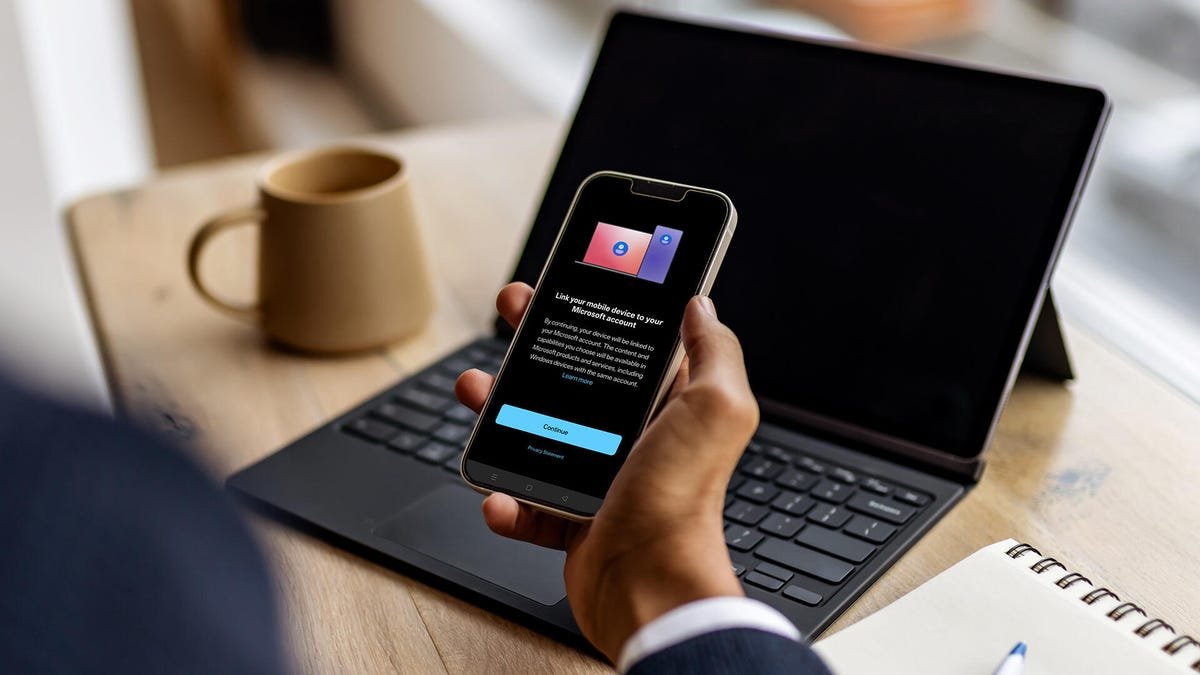
जेव्हा डिव्हाइस इंटरऑपरेबिलिटीचा विचार केला जातो, तेव्हा जग Appleपल ऑयस्टर असू शकते, परंतु Windows PC मध्ये देखील युक्त्या आहेत. तुम्ही तुमचा फोन आणि काँप्युटर एकत्र वापरताना त्यांना अधिक लवचिकता आणण्यासाठी कनेक्ट करू इच्छित असल्यास, Microsoft चे फोन लिंक ॲप तुम्हाला जे शोधत आहात तेच असू शकते. तथापि, फोन लिंक प्रत्येकासाठी असू शकत नाही, म्हणून फोन लिंक काय करू शकते, हे सर्व कसे सेट करावे आणि ते कुठे अयशस्वी होऊ शकते यावर एक द्रुत दृष्टीक्षेप आहे.
फोन लिंक काय करते?
मायक्रोसॉफ्ट फोन लिंक ही तुमच्या फोनमधील एक विंडो आहे जी तुमच्या Windows PC वर थेट राहू शकते. हे मजकूर, कॉल, फोटो आणि बरेच काही सह कार्य करते. उदाहरणार्थ, तुम्ही तुमच्या फोनची स्क्रीन तुमच्या संगणकावर मिरर करू शकता, तुम्हाला पूर्ण दृश्यमानता आणि साधे नेव्हिगेशन देऊ शकता जसे तुमचा फोन तिथेच आहे (तुमच्याकडे टचस्क्रीन लॅपटॉप असेल तर हे विशेषतः चांगले आहे). तुम्ही सामान्यपणे ऍप्लिकेशन्स ऍक्सेस आणि पाहू शकता. हे मुळात तुम्हाला तुमचा फोन तुमच्या संगणकाद्वारे वापरू देते. तरीही, ते Android सह आहे. iPhones सह, फोन लिंक अधिक मर्यादित आहे, परंतु तरीही तुम्हाला मजकूर, कॉल आणि सूचनांसह संवाद साधण्याची अनुमती देते.
फोन लिंकमध्ये फोन आणि मेसेजिंग ॲप्ससह सखोल एकीकरण आहे, जे तुम्हाला कॉल करू देते, डू नॉट डिस्टर्ब मोड चालू करू देते, मजकूर थ्रेड पाहू देते आणि उत्तर देऊ देते, हे सर्व फोन लिंक इंटरफेसवरून. तुमच्या फोनवरील सूचना फोन लिंकवर देखील पाठवल्या जातात, जिथे तुम्ही त्या कोणत्याही डिव्हाइसवरून पाहू शकता, प्रतिसाद देऊ शकता आणि डिसमिस करू शकता. तुमचा फोन ऑडिओ प्ले करत असल्यास, प्लेबॅक नियंत्रित करण्यासाठी एक इंटरफेस देखील आहे आणि त्याऐवजी तुमच्या संगणकावर ऑडिओ प्रवाहित करण्याचा पर्याय आहे. प्रोग्राम आपल्या फोटो लायब्ररीचे फीड देखील प्रदर्शित करतो आणि आपल्याला प्रतिमा आपल्या संगणकावर द्रुतपणे हस्तांतरित करण्यासाठी ड्रॅग आणि ड्रॉप करू देतो. झटपट हॉटस्पॉट नावाचे साधन तुमच्या फोनचे हॉटस्पॉट वैशिष्ट्य पटकन चालू करते आणि तुमच्या संगणकाशी लिंक करते.
काही इंटरऑपरेबिलिटी रिव्हर्समध्ये देखील कार्य करते. तुमच्या फोनवरील ॲप्लिकेशनद्वारे तुम्हाला काही अतिरिक्त पर्याय मिळू शकतात. तुम्ही तुमचा काँप्युटर लॉक करू शकता, कोणती फाइल पाठवायची ते निवडू शकता, क्लिपबोर्ड सामग्री पाहू शकता आणि तुमच्या संगणकावरून तुमच्या फोनवर पाठवलेल्या फाइल्स शोधू शकता. सांगितलेल्या फाइल्स पाठवणे तुमच्या कॉम्प्युटरवर त्यावर उजवे-क्लिक करणे आणि ड्रॉप-डाउन मेनूमधून “माझ्या फोनवर पाठवा” निवडण्याइतके सोपे आहे. तुमच्या काँप्युटरवरून पाठवलेल्या फाइल्स लिंक टू विंडोज ॲपच्या प्राप्त झालेल्या फाइल्स विभागात दिसतील.
एक फोन फाइंडर वैशिष्ट्य देखील आहे जे तुम्हाला तुमच्या फोनवर 20 सेकंदांसाठी आवाज प्ले करू देते जर तुम्ही सोफ्यावर हरवले तर.
तुमचा फोन तुमच्या काँप्युटरवरून डिस्कनेक्ट झाल्यास, तुम्ही Windows सॉफ्टवेअरमध्ये एका क्लिकने पटकन पुन्हा कनेक्ट करू शकता.
फोन लिंक कसा सेट करायचा आणि त्याची पूर्ण क्षमता कशी सक्षम करायची
तुम्ही नवीन Windows PC सेट करत असल्यास, सेटअप प्रक्रियेदरम्यान तुम्हाला फोन लिंक सक्रिय करण्यास सांगितले जाईल. अन्यथा, तुम्ही तुमच्या संगणकावर फोन लिंक प्रोग्राम उघडून ते स्वतः सुरू करू शकता. हे Windows 11 आणि Windows 10 च्या अलीकडील आवृत्त्यांवर उपलब्ध आहे.
फोन लिंक तुम्हाला विचारेल की तुम्हाला कोणत्या प्रकारचे डिव्हाइस वापरायचे आहे, Android किंवा iPhone, आणि नंतर तुमच्या डिव्हाइसवर Windows ॲपची योग्य लिंक मिळवण्यासाठी तुमच्या फोनसह स्कॅन करण्यासाठी QR कोड सादर करा. तुम्ही ॲप्स मॅन्युअली देखील डाउनलोड करू शकता (Android/iOS).
या ॲपमध्ये तुम्ही तुमच्या Windows PC वर करता त्याच Microsoft खात्यामध्ये तुम्हाला साइन इन करावे लागेल. त्यानंतर, तुम्ही जोडणी प्रक्रिया सुरू करू शकता, जिथे तुमचा संगणक तुम्हाला तुमच्या फोनवर एंटर करणे आवश्यक असलेला कोड प्रदर्शित करेल. साहजिकच, यासारख्या साधनाला तुमच्या फोनच्या डेटामध्ये भरपूर प्रवेश आवश्यक आहे आणि Windows ॲपच्या लिंक्स अनेक परवानग्या मागतील. काही वैशिष्ट्ये अजूनही या सर्व परवानग्यांशिवाय कार्य करू शकतात, परंतु अनेक करणार नाहीत.
तुम्ही परवानग्या दिल्यावर, तुम्ही जाण्यासाठी तयार आहात. तथापि, सर्व वैशिष्ट्ये मिळविण्यासाठी तुम्हाला काही गोष्टी सक्षम करणे आवश्यक आहे. उदाहरणार्थ, तुम्हाला तुमच्या काँप्युटरवरून फोन कॉल्स करता यायचे असल्यास, तुम्हाला ब्लूटूथ वापरून तुमचा फोन आणि कॉम्प्युटर जोडण्याच्या प्रक्रियेतून जावे लागेल. Windows सॉफ्टवेअर हे सोपे करण्यात मदत करू शकते, परंतु ते अयशस्वी झाल्यास (जसे अनेकदा ब्लूटूथसह होते), तुम्हाला ते व्यक्तिचलितपणे जोडणे आवश्यक आहे.
काही अतिरिक्त लपलेल्या क्षमता आहेत. ही सर्व वैशिष्ट्ये सक्षम असल्याची खात्री करण्यासाठी, Windows मध्ये, सेटिंग्ज > Bluetooth & Devices > Mobile Devices > Device Manager वर जा आणि नंतर आपल्या जोडलेल्या फोनसाठी सर्व स्विचेस सक्षम करा.
तुम्हाला पूर्ण समर्थन मिळण्यासाठी अतिरिक्त ब्लूटूथ सेटिंग्ज आहेत.
ॲप तुमचा संगणक सारख्याच वाय-फाय नेटवर्कवर चालण्यास प्राधान्य देत असला, आणि हा सेटअप इष्टतम कार्यप्रदर्शन प्रदान करेल, तुमच्याकडे तुमच्या फोनचा सेल्युलर डेटा खरोखर दूरस्थ प्रवेशासाठी वापरण्याचा पर्याय देखील आहे. अशा प्रकारे, तुम्ही तुमचा फोन कोठे सोडला तरीही तुम्ही कॉल, मजकूर आणि फोटोंमध्ये प्रवेश करू शकाल.
उजवीकडे, तुमच्या Android डिव्हाइसची स्क्रीन तुमच्या PC वर मिरर केलेली आहे.
संबंधित, फोन लिंक ॲपच्या वरच्या-उजव्या कोपर्यात, एक तीन-बिंदू मेनू आहे ज्यामध्ये झटपट हॉटस्पॉट पर्याय समाविष्ट आहे, जो तुमच्या फोनचा वाय-फाय हॉटस्पॉट चालू करतो आणि त्यास कनेक्ट करतो. लक्षात ठेवा, तथापि, याचा प्रथम वापर करण्यासाठी आपल्या फोनवर अधिकृतता आवश्यक आहे.
तुम्ही तुमच्या काँप्युटरवर कॅमेरा ॲप उघडून आणि तुम्हाला वापरू इच्छित असलेले डिव्हाइस म्हणून तुमचा फोन निवडून तुमच्या काँप्युटरला तुमच्या फोनचा मुख्य कॅमेरा किंवा सेल्फी कॅमेरा वेबकॅम म्हणून वापरू देऊ शकता.
फोन लिंकवर काही निर्बंध
जरी फोन लिंक बरेच काही करू शकते, तरीही ते त्याच्या सुरकुत्यांशिवाय नाही.
एकासाठी: त्या सर्व परवानग्या. ॲपला जास्त डेटामध्ये प्रवेश देणे कधीही चांगली गोष्ट नाही. तुम्ही अँड्रॉइड फोन वापरत असल्यास, तुम्ही आधीच Google ला भरपूर डेटा देत आहात. तुम्ही Windows संगणक वापरत असल्यास, तुम्ही Microsoft ला खूप वेगळा डेटा प्रदान करता. फोन लिंकसह, तुम्ही टेबल थोडे ओलांडता. तुम्हाला फक्त मजकूर पाठवण्याची क्षमता हवी असल्यास, तुमच्या ब्राउझरमध्ये Messages for Web ॲप वापरणे आणि ते तुमच्या फोनवरील Messages ॲपशी परत लिंक करणे जलद आणि सोपे आहे. Messages ची ही आवृत्ती चॅट परस्परसंवादांसह संभाषणे योग्यरित्या प्रदर्शित करते, तर फोन लिंक त्यांना वेगळ्या प्रकारे प्रदर्शित करू शकते (माझ्या चाचणीमध्ये परस्परसंवादाचे फुगे नव्हते). माझ्या संपादकाच्या लक्षात आले की फोन लिंकने अवांछित मजकूर देखील प्रदर्शित केला आहे जेव्हा त्याच्या फोनने त्यांना अवरोधित केले होते. मला समान वागणूक सापडली. हे आश्चर्यकारक आहे.
फोन लिंकबद्दल अजूनही बरेच काही आहे जे अगदी परिपूर्ण नाही. मजकूर संदेश आणि कॉलमध्ये प्रवेश बहुतेक अखंड असतो, ॲप्स आणि इतर माहितीमध्ये प्रवेश स्क्रीन मिररिंगवर अवलंबून असतो. प्रत्येक वेळी तुम्ही स्क्रीन मिररिंग सत्र सुरू करू इच्छित असाल, तेव्हा तुम्हाला तुमचा फोन काढावा लागेल आणि परवानगी द्यावी लागेल. उदाहरणार्थ, फोन लिंकवर Gmail उघडण्यासाठी मला माझ्या फोनवर पुन्हा जावे लागेल, ते अनलॉक करावे लागेल आणि स्क्रीन मिररिंग परवानगी द्यावी लागेल.
फोन लिंकसाठी पॉपअप विनंतीचे उदाहरण.
स्क्रीन मिररिंग नेहमी 1:1 नसते, कारण मला आढळले की मी माझ्या होम स्क्रीनवर नेव्हिगेट करू शकतो आणि ॲप्स लाँच करू शकतो, परंतु सूचना केंद्र किंवा द्रुत सेटिंग्ज पॅनेलमध्ये प्रवेश करू शकत नाही. माझ्या संगणकावरील फोन लिंक सॉफ्टवेअरमध्ये माझ्या नोटिफिकेशन्स उपलब्ध असल्याने मागील मुद्दा काहीसा वादग्रस्त आहे हे मान्य आहे. व्हिज्युअल रिझोल्यूशन आणि रिफ्रेश दर तुमच्या फोनच्या स्क्रीनशी जुळत नसल्यामुळे हा काहीसा सबपार अनुभव आहे.
तुमचा फोन तुमच्या संगणकासारख्याच वाय-फाय नेटवर्कशी कनेक्ट केलेला नसल्यास, बऱ्याच गोष्टी चुकतात. स्क्रीन मिररिंग हळू आणि हळू आहे. वेबकॅम वैशिष्ट्य माझ्यासाठी कनेक्शन स्थापित करण्यात अयशस्वी झाले. पीसीवर फोटो हस्तांतरित करणे अद्याप कार्य करत असले तरी, यास अधिक वेळ लागला, प्रथम संपूर्ण फाइल कॅशे करण्यासाठी थोडा वेळ लागला आणि अशा प्रकारे फाइल डेस्कटॉपवर हस्तांतरित करण्याच्या प्रत्येक पहिल्या प्रयत्नात सामान्यतः अयशस्वी झाले. दोन्ही डिव्हाइस एकाच नेटवर्कवर असल्यावरही, तुम्ही बल्क न निवडता – एक-एक करून फोटो स्थानांतरित करू शकता.
जरी फोन लिंक खूप सक्षम आहे, तरीही त्याची अनेक वैशिष्ट्ये न वापरता डुप्लिकेट केली जाऊ शकतात. DroidCam सारखे ॲप्स समान वेबकॅम क्षमता प्रदान करतात. संदेश ब्राउझर ॲप मजकूर संदेशांसह देखील कार्य करते. यूएसबी केबल अजूनही मोठ्या प्रमाणात फोटो पटकन हस्तांतरित करण्यात आपली श्रेष्ठता सिद्ध करते आणि स्वतःला काही फोटो ईमेल करणे किंवा वेबवरील फोटोंवरून डाउनलोड करणे थोडेसे कमी सोयीचे आहे. वाय-फाय हॉटस्पॉट तयार करण्याचा नेहमीचा मार्ग फक्त काही क्लिक घेते. ध्वनी सूचनांवर जलद नियंत्रण आणि क्रमवारी लावणे हे स्मार्टवॉचवर अजून चांगले आहे (किमान माझ्या मते).
तर, होय, फोन लिंक इकडे तिकडे काही घर्षण काढून टाकते. हे विशेषतः विंडोज पीसीवर कॉल, मजकूर संदेश आणि सूचनांमध्ये प्रवेश करू इच्छिणाऱ्या iPhone वापरकर्त्यांसाठी उपयुक्त आहे. परंतु हे सर्व अधिक डेटा सामायिकरण, काही सेटअप प्रयत्न आणि बऱ्याच अतिरिक्त परवानग्यांच्या खर्चावर येते. हे वाचतो का? कदाचित, परंतु दिवसभरात तुम्ही तुमचा फोन आणि संगणक यांच्यात किती सामायिक करता यावर ते अवलंबून असते.