गेल्या काही वर्षांत सोशल मीडियावर नॉस्टॅल्जिक इमेज सर्च मोठ्या प्रमाणावर लोकप्रिय झाले आहेत. च्या प्रतिसादात होते की नाही बनावट जनरेटिव्ह आर्टिफिशियल इंटेलिजन्स किंवा फक्त फॅशनमध्ये उबदार पेस्टल्स आणि वास्तववादी फिल्म ग्रेन स्पष्ट दिसत नाहीत. परंतु अनेक छायाचित्रकार — माझा समावेश — कोडॅक कॉइल-लोड ॲनालॉग कॅमेऱ्यांकडे वळला असताना, तुम्ही फक्त तुमचा फोन वापरून त्या स्वप्नाळू सिनेमॅटिक भावना मिळवू शकता.
सर्वांत उत्तम म्हणजे, यासाठी तुमच्याकडे नवीनतम iPhone किंवा Android फोन किंवा विशेष कॅमेरा ॲप्स असणे आवश्यक नाही. सध्याच्या फोन कॅमेऱ्यांनी किंवा अगदी कॉम्पॅक्ट डिजिटल कॅमेऱ्यांद्वारे ऑफर केलेल्या क्लिनिकल अचूकतेपेक्षा तुमच्या फोटोंमधून अधिक जुने-शाळा, रेट्रो अनुभव मिळवणे हे ध्येय आहे. त्यामुळे सर्वात मेगापिक्सेल किंवा सर्वात आकर्षक वैशिष्ट्यांसह फोन असण्याबद्दल नाही.
ही कथा भाग आहे सॅमसंग इव्हेंटसॅमसंगच्या सर्वात लोकप्रिय उत्पादनांवरील बातम्या, टिपा आणि कसे करायचे याचा CNET चा संग्रह.
तुम्ही तुमच्या फोनचे डीफॉल्ट कॅमेरा ॲप वापरून तुमचे फोटो बदलू शकता आणि विनामूल्य संपादन ॲपमध्ये काही मिनिटे. चला आत जाऊ आणि शूटिंग सुरू करू.
प्रतिमेवर झूम वाढवा
माझ्या फोनने या जिराफांचा गडद फोटो कॅप्चर केला, परंतु संपादन ॲपमध्ये फक्त काही मिनिटांनी मला काहीतरी सुंदर सिनेमॅटिक तयार करण्याची परवानगी दिली.
स्वतःचे फोटो काढा
जरी आजचे बहुतेक फोन कॅमेरे दोलायमान, चांगल्या प्रकारे उघडलेल्या प्रतिमा घेऊ शकतात, तरीही ते सर्व त्यांच्या तुलनेने लहान इमेज सेन्सरमधून जास्तीत जास्त मिळविण्यासाठी इमेज प्रोसेसिंग सॉफ्टवेअरवर अवलंबून असतात. दुर्दैवाने, हे नेहमीच प्रभावीपणे केले जात नाही, अनेक फोनवर जास्त प्रक्रिया केली जाते, परिणामी अनैसर्गिक स्वरूप आणि अनुभवासह बनावट फोटो आणि कुरकुरीत तपशील तयार होतात.
या प्रक्रियेचा उद्देश HDR ची काही अतिरिक्त डिजिटल शार्पनेस आणि टोनिंग काढून टाकणे हे आहे जेणेकरुन तुम्ही वास्तविक फिल्म कॅमेऱ्याकडून मिळण्याची अपेक्षा करू शकता अशी प्रतिमा तयार करा. यास मदत करण्यासाठी तुम्ही बरेच काही करू शकता.
प्रतिमेवर झूम वाढवा
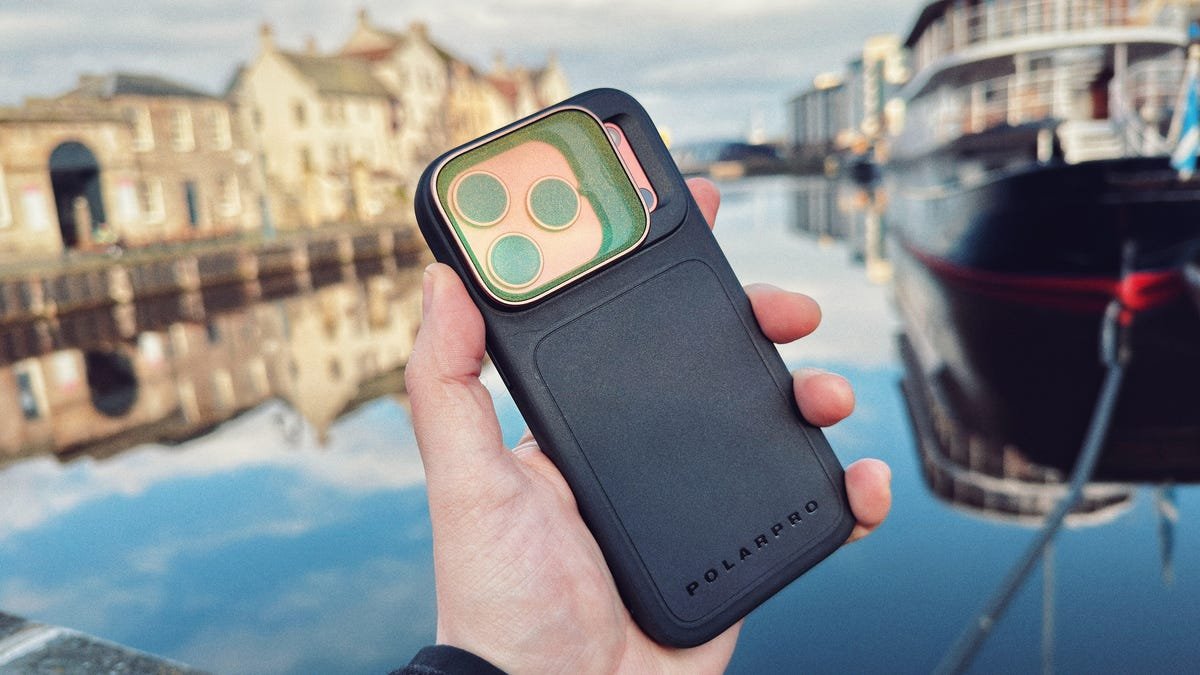
PolarPro चे CineGold Mist Filter तुमच्या फोनच्या फोटोंसाठी एक अस्सल सिनेमॅटिक दिसणारे ब्लॉसम तयार करण्यात मदत करू शकते.
पहिला दृष्टिकोन पारंपारिक फोटोग्राफीकडे परत जातो: कॅमेरा लेन्ससमोर भौतिक फिल्टर वापरा. विशेषत:, हायलाइट्समध्ये नैसर्गिक “ब्लूम” जोडताना हेझ फिल्टर कठोर तपशीलांना मऊ करू शकतो, जे आम्ही साध्य करण्याचा प्रयत्न करत असलेल्या सिनेमाच्या वातावरणात भर घालू शकतो.
मी माझ्या बहुतेक फोटोग्राफीमध्ये धुके फिल्टर वापरतो PolarPro CineGold फिल्टरजे प्रतिमांमध्ये एक उबदार चमक जोडते, आणि सिग्नी ब्लॅक जे हायलाइट्स जोडताना सावल्या खोल करते. मी ते माझ्या Leica Q3 43 सह वापरतो परंतु ते तुमच्या फोनवर त्याच प्रकारे कार्य करते – तुम्हाला फक्त यासारखे ॲडॉप्टर आवश्यक आहे क्षणाचा क्विकलॉक फिल्टर होल्डर तुम्हाला तुमच्या फोनवर कोणतेही 63mm थ्रेडेड फोटो फिल्टर लागू करण्याची अनुमती देते. PolarPro फिल्टर तयार करते विशेषतः आयफोनसाठी (वर दाखवल्याप्रमाणे) पण माझा सल्ला असा आहे की तुम्ही कोणत्याही फोन किंवा कॅमेरावर वापरू शकता असे नियमित गोलाकार फिल्टर खरेदी करा.
मोमेंट विविध लेन्स देखील बनवते जे तुमच्या फोनवर माउंट केले जाऊ शकतात आणि मला ते प्रदान केलेले प्रभाव देखील आवडतात. जरी ते ऑप्टिकलदृष्ट्या खूप धारदार असले तरी, ते प्रतिमेमध्ये एक विशिष्ट नैसर्गिक ऱ्हास (काही कठोर तपशील आणि काही ऑप्टिकल विकृतीसह) जोडते जे पुन्हा ते अति-तीक्ष्ण डिजिटल स्वरूप कमी करण्यास मदत करते.
मी सहसा शूट करतो ProRaw आयफोनवर किंवा बऱ्याच Android फोनवर DNG रॉ फॉरमॅटमध्ये मला संपादनामध्ये सर्वात लवचिकता देण्यासाठी (तसेच अनेक फोन डीफॉल्टनुसार लागू होणाऱ्या ऑटो शार्पनिंगला बायपास करून), परंतु तुम्ही फक्त डीफॉल्ट इन-कॅमेरा सेटिंग्ज वापरून उत्कृष्ट परिणाम मिळवू शकता.
मला असे आढळले की मला सर्वोत्तम परिणाम मिळतात जेव्हा… थोडे इमेज ओव्हरएक्सपोज करा (सामान्यतः ब्राइटनेस स्लाइडरवर क्लिक करून आणि ड्रॅग करून). Kodak Gold आणि Portra 400 सह अनेक चित्रपट स्टॉक – चमकदार बाह्य दृश्यांमध्ये (जसे की कॅलिफोर्नियाचा समुद्रकिनारा किंवा चमकदार आकाशाखाली अल्पाइन पर्वतशिखर) शूटिंग करताना सर्वोत्तम दिसतात त्यामुळे फोटो काढताना अधिक उजळ लूककडे झुकणे तुम्ही संपादनाच्या टप्प्यात असता तेव्हा उपयुक्त ठरू शकते. रॉ शूट करून, कार्य करण्यासाठी पुरेशी डायनॅमिक श्रेणी आहे, म्हणून मी प्रतिमेचे सर्वात उजळ भाग पांढरे करत नाही.
अन्यथा, एक चांगला फोटो काढणे हे तुमच्यावर अवलंबून आहे ज्याला तुम्हाला छान सिनेमॅटिक टच द्यायचा आहे. त्या क्षणी एक चांगला फोटो काढण्यावर लक्ष केंद्रित करण्याचे लक्षात ठेवा, फक्त काढून टाकण्याऐवजी आणि संपादनासह नंतर वापरता येईल असे काहीतरी काढण्याची आशा बाळगण्यापेक्षा. तुम्हाला तुमच्या फोनची फोटोग्राफी कौशल्ये उत्तरावर नेण्याची तुम्हाला उत्सुकता असल्यास, माझ्याकडे तुमच्यासाठी एक ट्यूटोरियल आहे जे मदत करेल.
तुमच्या फोनचे अंगभूत प्रीसेट वापरा
बहुतेक फोन तुमच्या फोटोंचा लुक बदलण्यासाठी प्रीसेट देतात. ॲपलच्या अलीकडील iPhones मधील फोटोग्राफी मोड्स तुम्हाला तुमचे फोटो काढण्यापूर्वी आणि नंतर रंग आणि संपृक्तता बदलू देतात. तुम्हाला तुमच्या इमेजमध्ये फक्त रंग खेळायचा असेल, तर हा एक चांगला सुरुवातीचा बिंदू आहे, परंतु मी असे म्हणणार नाही की त्यातील कोणत्याही ॲनालॉग चित्रपटासारखे आहेत. (फोटोग्राफी मोड केवळ HEIF किंवा JPEG मध्ये शूटिंग करताना कार्य करतात, ProRaw नाही.)
प्रतिमेवर झूम वाढवा
सॅमसंगचे माय फिल्टर टूल (सर्व अलीकडील Galaxy फोनवर उपलब्ध आहे) तुम्हाला ते सिनेमॅटिक लुक तयार करण्यात मदत करण्यासाठी चांगले काम करू शकते.
सॅमसंगचे माय फिल्टर टूल तुम्हाला इतर फोटोंमधून टोन चोरू देते. जरी मला कधीकधी परिणाम थोडे निराशाजनक वाटत असले तरी, मला त्यात काही यश मिळाले आहे, विशेषत: जेव्हा मी फिल्म ग्रेन जोडण्यासाठी आणि रंग आणखी समायोजित करण्यासाठी याच्या वर अंगभूत संपादन साधने वापरतो.
इतर फोन – समावेश Xiaomi 15 अल्ट्रा आणि वनप्लस १५ – हा फोनमध्ये लपलेला एक वेगळा लूक देखील येतो. हे निश्चितपणे प्रयत्न करण्यासारखे आहे, जरी चित्रपटाचा देखावा तयार करण्यात माझे बहुतेक यश फोनच्या ऐवजी ॲप्सच्या संपादनातून आले आहे.
चित्रपटासारखे दिसण्यासाठी तुमचे फोन फोटो संपादित करा
जेव्हा मी संपादन करतो, तेव्हा मी Kodak Gold किंवा CineStill 800T सारख्या विशिष्ट फिल्म स्टॉकचे अनुकरण करण्याचा प्रयत्न करत नाही. त्याऐवजी, मी फक्त अस्सल विंटेज चित्रपटाच्या सौंदर्यासारखे वाटते ते साध्य करण्याचा प्रयत्न करत आहे.
प्रतिमेवर झूम वाढवा
Snapseed मध्ये अनेक मूव्ही स्किन आहेत ज्या तुम्ही तुमच्या फोटोंवर लागू करू शकता आणि ते सर्व विनामूल्य आहेत.
iOS ॲप स्टोअर आणि Google Play Store वर अनेक ॲप्स आहेत जे विविध मूव्ही सिम्युलेशन आणि रेट्रो प्रभाव देतात. वैयक्तिकरित्या, मला विशेषतः आवडण्यासारखे बरेच काही सापडले नाही परंतु विशेषत: हायलाइट करण्यासारखे काहीतरी आहे.
पहिला व्हीएससीओ आहे, ज्याचा विविध प्रकारच्या सिनेमॅटिक शैली निर्माण करण्याचा मोठा इतिहास आहे ज्या कंपनीच्या म्हणण्यानुसार वास्तविक चित्रपट स्टॉकवर आधारित आहेत. मी अनेक वर्षांपासून VSCO चे डेस्कटॉप प्रीसेट वापरत आलो आहे आणि ते निश्चितपणे तेथील सर्वोत्कृष्ट आहेत, त्यामुळे तुम्हाला तुमच्या फोटोला मूव्ही लूक देण्यासाठी द्रुत मार्ग हवा असल्यास, VSCO पाहण्यासारखे आहे — जरी तुम्हाला संपूर्ण संग्रहात प्रवेश करण्यासाठी सदस्यता द्यावी लागेल.
पुढे Adobe Lightroom आहे, जे फोटोग्राफी उद्योगात एक प्रमुख स्थान आहे आणि ते डेस्कटॉपवर जसे कार्य करते तसेच फोनवर देखील कार्य करते. तुमचा काही वेळ वाचवण्यासाठी तुम्हाला हवा असलेला लूक तयार करण्यासाठी तुम्ही तुमचे फोटो अनंत प्रकारे संपादित करू शकता, तुम्ही तुम्ही इंस्टॉल करू शकणाऱ्या प्रीसेटचे विविध प्रकार आहेत जे तुम्हाला एका क्लिकवर सुंदर रंगांमध्ये झटपट प्रवेश देतील.
मोमेंटचे स्वतःचे स्टोअर आधीच तयार केलेल्या पॅकेजेसने भरलेले आहे जे लाइटरूममध्ये वापरले जाऊ शकते, तुमच्या फोन किंवा कोणत्याही डिजिटल कॅमेऱ्याने घेतलेल्या फोटोंना सिनेमाची अनुभूती देते. ते महाग ॲड-ऑन असू शकतात परंतु तुम्ही तुमचे फोटोग्राफी गांभीर्याने घेतल्यास ते वापरून पाहण्यासारखे आहे. उपरोक्त VSCO ने नुकतेच सिनेमॅटिक लाइटरूम प्रीसेटचा स्वतःचा संग्रह प्रकाशित केला आहे, जो सर्व सशुल्क सदस्यांसाठी डाउनलोड आणि स्थापित करण्यासाठी उपलब्ध आहे. मी ते वापरले आहे आणि जरी ते Canon, Leica इ. कडील “नियमित” कॅमेऱ्यांसह कार्य करण्यासाठी डिझाइन केलेले असले तरीही, वरील कुंपण फोटोसह, ProRaw iPhone फोटोंवर वापरताना मला चांगले परिणाम मिळतात.
परंतु माझी वैयक्तिक सूचना, विशेषत: जर तुम्हाला कोणतीही रोख रक्कम खर्च करायची नसेल, तर Google Snapseed ॲप वापरा. हे Android आणि iOS वर विनामूल्य आहे, आणि प्रगत फोटो संपादन साधनांचा संपूर्ण संच आहे, ज्यामध्ये अनेक चित्रपट थीम आहेत, ज्यापैकी काही प्रत्यक्ष चित्रपट स्टॉकचे अनुकरण करण्याच्या उद्देशाने आहेत. मला लूक स्क्रोल करायला आवडते, माझ्या फोटोवर लागू करण्यापूर्वी तो कसा दिसतो हे पाहण्यासाठी प्रत्येकाची चाचणी घेणे मला आवडते.
तुम्हाला तुमच्या फोटोंसाठी विशिष्ट स्वरूप खरेदी करायचे असल्यास Adobe Lightroom साठी सिनेमॅटिक प्रीसेटची विस्तृत श्रेणी उपलब्ध आहे.
ॲनालॉग फिल्मवर दिसणाऱ्या नैसर्गिक धान्याचे अनुकरण करण्यासाठी मी खूप मोठ्या प्रमाणात धान्य देखील लागू करेन, जे डिजिटल शार्पनेस कमी करण्यास देखील मदत करते. मी डिटेल टूलवर देखील जाईन, टेक्सचर कमी करेन आणि शार्पनेस 0 वर सेट केल्याची खात्री करा. Snapseed मधील इतर गोष्टी तुम्ही शार्पनेस कमी करण्यासाठी Dehaze टूल वापरून, ॲम्बियंस कमी करण्यासाठी ॲडजस्टमेंट टूल आणि लेन्स ब्लर टूल वापरून टच ब्लर जोडून प्रभाव वाढवू शकता.
मला Snapseed वापरणे आवडते, कारण मी वेगवेगळ्या टूल्सवर परत जाऊ शकतो आणि प्रभाव पुन्हा पुन्हा ठेवू शकतो, परिणामी माझ्या स्वतःच्या अनन्य रंगाच्या पॅटर्नसह प्रतिमा तयार होते. हा तेथील सर्वोत्कृष्ट फोटो संपादन कार्यक्रमांपैकी एक आहे आणि आश्चर्याची गोष्ट म्हणजे ते विनामूल्य आहे.
कोडॅक किंवा फुजीफिल्म वेगवेगळे रंग कसे दाखवतात हे रंग जुळण्यापेक्षा मला योग्य “व्हायब्स” आहेत असे वाटते ते या प्रकारे संपादित करणे खरोखरच खाली येते. हे सर्व येथे वैयक्तिक प्राधान्यांबद्दल आहे, म्हणून मी तुम्हाला तुमच्यासाठी काय उपयुक्त आहे हे शोधण्यासाठी तुम्हाला हवे तितके प्रयोग करण्यास प्रोत्साहित करतो.
मी Find X9 Pro सह शेकडो फोटो घेतले आहेत. हे माझे आवडते आहे
सर्व फोटो पहा