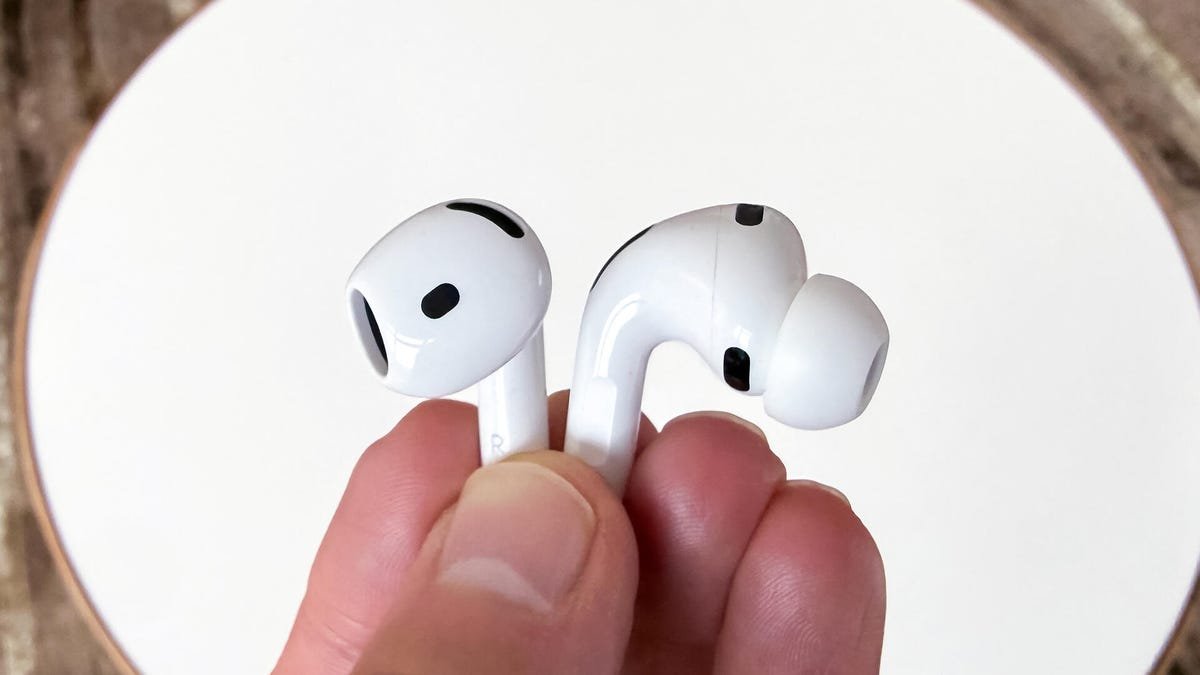
फोटो काढणे हा आठवणी जतन करण्याचा आणि शेअर करण्याचा एक मजेदार मार्ग असू शकतो, परंतु प्रत्येकजण आनंदी होईल असा चांगला फोटो मिळवणे नेहमीच सोपे नसते. तुमच्या डिव्हाइसवरील कॅप्चर बटण दाबून ठेवत असतानाही प्रत्येकाला शॉटमध्ये आणण्यासाठी ग्रुप सेल्फी घेणे कठीण होऊ शकते आयफोन. चांगली बातमी? जेव्हा ऍपल रिलीज झाले iOS 26 मध्ये सप्टेंबर २०२५कंपनीने ते तुमच्या वापरासाठी शक्य केले आहे एअरपॉड्स फोटो काढण्यासाठी, त्यामुळे प्रत्येकासाठी सर्वोत्कृष्ट कोन मिळण्याची काळजी तुम्हाला करायची आहे.
iOS 26 अपडेटने तुमच्या iPhone साठी अनेक नवीन वैशिष्ट्यांचा समावेश केला आहे कॉल स्क्रीनिंग आणि ए द्रव ग्लास पुन्हा डिझाइन करा. याने एअरपॉड्ससाठी कॅमेरा रिमोट देखील सादर केला आहे, जो तुम्हाला एअरपॉड्स दाबून फोटो काढू देतो. परंतु आपण हे वैशिष्ट्य सक्रिय करणे आवश्यक आहे आणि ते फक्त नवीन सारख्या H2 चिप असलेल्या एअरपॉड्ससह कार्य करते एअरपॉड्स प्रो ३द एअरपॉड्स प्रो 2 किंवा एअरपॉड्स ४.
तुमच्याकडे सुसंगत एअरपॉड्सची जोडी असल्यास, कॅमेरा रिमोट पर्याय कुठे शोधायचा आणि तो कसा वापरायचा ते येथे आहे.
कॅमेरा रिमोट कंट्रोल कसा चालवायचा
१. तुमचे सुसंगत एअरपॉड तुमच्या आयफोनशी कनेक्ट करा.
2. हाताळणे सेटिंग्ज.
3. सेटिंग्ज मेनूमध्ये AirPods वर टॅप करा.
तुमच्या AirPods चे नाव वेगळे असेल.
4. हाताळणे कॅमेरा रिमोट कॅमेरा निगराणीखाली.
नवीन मेनूमध्ये, तुम्ही त्यापैकी एक निवडू शकता एकदा दाबा किंवा दाबा आणि धरून ठेवा. फोटो घेण्यासाठी तुम्ही तुमच्या एअरपॉड्सचे स्टेम कसे दाबता याचा संदर्भ आहे. तुम्हाला जे आवडते त्यावर क्लिक करा.
तुम्ही आता तुमच्या एअरपॉड्सचा वापर तुमच्या कॅमेरामध्ये फोटो काढण्यासाठी किंवा व्हिडिओ शूट करण्यासाठी करू शकता.
फोटो घेण्यासाठी AirPods वापरण्याबद्दल काय जाणून घ्यावे
एकदा तुम्ही रिमोट कॅमेरा सक्षम केल्यावर, तुम्ही फोटो घेण्यासाठी किंवा पोर्ट्रेट आणि टाइम-लॅप्स सारख्या कोणत्याही कॅमेरा मोडचा वापर करून व्हिडिओ शूट करण्यासाठी तुमचे AirPods वापरू शकता.
जेव्हा तुम्ही पोर्ट्रेट किंवा सेल्फी सारखा स्थिर फोटो घेण्यासाठी तुमचे AirPods वापरता, तेव्हा तुम्हाला तुमच्या फोटो फ्रेमच्या वरच्या उजव्या कोपर्यात तीन काउंटडाउन दिसेल. काउंटडाउन दरम्यान तुमच्या iPhone चा फ्लॅश देखील तुम्हाला फोटो काढला जाणार आहे हे कळवण्यासाठी उजळेल. तुम्ही सेल्फी घेत असाल, तर तुम्हाला तुमच्या स्क्रीनवर डिजिटल काउंटडाउन दिसेल.
तीन सेकंद काउंटडाउन स्वयंचलितपणे सक्षम केले आहे आणि मला ते अक्षम करण्याचा मार्ग सापडत नाही. तुम्ही तुमच्या स्क्रीनच्या वरच्या उजव्या कोपर्यात असलेल्या ठिपक्यांच्या ग्रिडवर टॅप करून आणि दाबून तुमच्या कॅमेऱ्यातील काउंटडाउन वाढवू शकता टाइमर आणि 5s किंवा 10s वर क्लिक करा. तुम्ही 3S टॅप करू शकता, परंतु यामुळे काउंटडाउन बदलणार नाही.
तुम्ही तुमच्या AirPods सह व्हिडिओ घेता तेव्हा तुम्हाला टायमर किंवा काहीही दिसणार नाही. तुमचे AirPods दाबणे म्हणजे तुमच्या iPhone वरील रेकॉर्ड बटण दाबण्यासारखे आहे. त्यानंतर रेकॉर्डिंग थांबवण्यासाठी तुम्ही तुमचे AirPods पुन्हा दाबू शकता.
हे लक्षात घेणे महत्त्वाचे आहे की कॅमेरा रिमोट फक्त तेव्हाच कार्य करतो जेव्हा तुमच्या iPhone शी किमान एक AirPod कनेक्ट केलेला असतो. हे करण्याचा सर्वात सोपा मार्ग म्हणजे तुमच्या कानात एकच AirPod लावणे. तुम्हाला फोटो घ्यायचा असेल पण तुमचा एअरपॉड फोटोमध्ये दिसू नये असे वाटत असल्यास, तुम्ही कॅमेरा रिमोट वापरून फोटो ऑपरेशन सक्रिय करू शकता, तीन-सेकंदांच्या काउंटडाऊन दरम्यान तुमच्या कानातून एअरपॉड काढू शकता आणि जोपर्यंत तुमचा iPhone फोटो घेत नाही तोपर्यंत तो तुमच्या हातात किंवा खिशात धरून ठेवू शकता.
अधिक iOS बातम्यांसाठी, तुम्हाला माहित असले पाहिजे ते सर्व येथे आहे iOS 26.5 आणि iOS 26.4. Apple बद्दल काय जाणून घ्यायचे ते देखील तुम्ही तपासू शकता जागतिक विकासक परिषद जून मध्ये.
हे पहा: Apple कडून पुढील Macs: MacBook Ultra Plus 3 आणखी Macs अपेक्षित आहेत